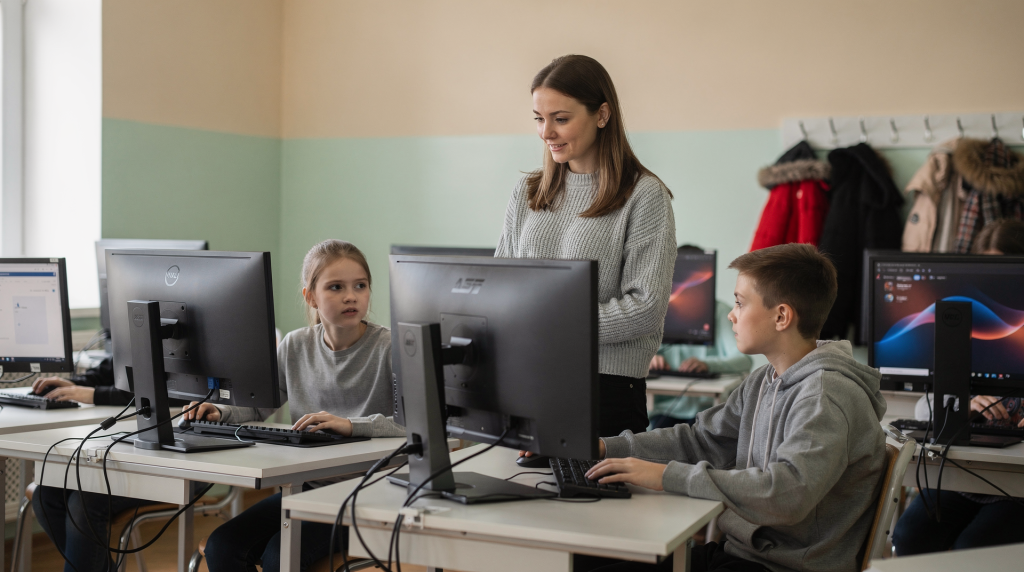
Подключение учеников к веб-сервису — это не техническая мелочь, а фундамент, на котором строится вся цифровая организация учебного процесса. Когда всё настроено заранее, учитель выдаёт задания за пару минут, ученики без проблем заходят в систему, а администрация видит прозрачную картину по классам и активности. Без этого порядка даже самая продвинутая платформа превращается в источник хаоса.
Я собрала практическую схему, по которой школы обычно подключают учеников к FSNSchool: от подготовки данных до первой проверки входа. Это материал для педагогов, методистов и администраторов — без лишней теории, только рабочий порядок, проверенный на десятках запусков.
Зачем школе вообще подключать учеников к сервису
Подключение учеников нужно не ради «цифровизации ради цифровизации». За этим стоят совершенно конкретные задачи, которые ежедневно решает каждый учитель. Когда я начинала работать с платформой, меня поразило, насколько проще становится выдача домашних заданий: создаёшь один раз, а система сама доставляет его всем ученикам класса. Никаких «забыл записать», «потерял листочек», «не понял, что задали».
Вот ключевые задачи, которые закрывает подключение:
- выдавать домашние задания в одном окне — без дублирования в чатах, на бумажках и в электронном журнале;
- собирать результаты без ручного переноса — система сама фиксирует, кто сдал, а кто нет;
- быстрее запускать тесты и тренажёры — автопроверка освобождает от проверки 100 тестов вручную;
- видеть прогресс по классу и отдельному ученику — аналитика показывает, где ребёнок буксует, а где идёт с опережением;
- снизить количество потерь — всегда понятно, кто не открыл задание, кто ошибся при вводе ответа, кто не дописал работу;
- снять часть рутины с учителя и классного руководителя — меньше времени на организационные мелочи, больше на содержательную работу.
Особенно остро это чувствуется, когда у школы несколько параллелей. Чем больше классов, тем выше цена хаоса: разные списки, разные ссылки, ручные уточнения, дубли учеников. Единый процесс подключения убирает эту головную боль. По опыту знаю: когда в школе учатся 500–700 детей, без чёткой схемы администратор тонет в уточнениях уже на второй день после запуска.
Что подготовить до подключения
Перед стартом важно собрать не «всё подряд», а только то, что действительно нужно для корректного создания аккаунтов и распределения по классам. Избыток информации так же вреден, как и её нехватка — система должна получить ровно те данные, которые использует для идентификации.
Базовый список данных
Обычно школе нужны следующие позиции:
- фамилия и имя ученика — это основа идентификации, без неё никуда;
- класс и буква — для автоматического распределения по группам;
- дата рождения, если это предусмотрено внутренними правилами школы — помогает избежать путаницы с однофамильцами;
- логин или уникальный идентификатор — то, что ученик будет вводить при входе;
- адрес электронной почты или телефон, если используется такой способ входа — это особенно актуально для средней и старшей школы;
- сведения о родителе или законном представителе, если это требуется школой — для младших классов часто нужен контакт взрослого, который поможет с первым входом;
- список учителей и предметов для настройки доступа — чтобы каждый предметник видел только свои классы и группы.
Что проверить заранее
Перед импортом списков советую сделать короткую сверку — это займёт 15–20 минут, но сэкономит часы на исправлении ошибок потом. Вот что важно проверить:
- в классах нет дублей фамилий и имён без уточнения — если два Ивановых Артёма, нужно добавить инициал или отчество;
- все ученики распределены по актуальным группам — без «висящих» детей, которые числятся в двух классах одновременно;
- нет учеников, переведённых в другой класс, но оставшихся в старом списке — такая ситуация возникает, когда берут выгрузку месячной давности;
- названия классов записаны одинаково: например, 5А, а не 5а и 5-А одновременно — для системы это разные значения, и она создаст две параллельные группы;
- у ответственного сотрудника есть доступ к административному кабинету — и он проверил, что доступ активен, а не заблокирован.
Важный нюанс
Если школа подключает учеников впервые, ошибка чаще всего не в платформе, а в исходной ведомости. Поэтому подготовка списка обычно занимает больше времени, чем сам импорт. Это нормально, и не стоит пытаться ускориться за счёт пропуска сверки — потом придётся переделывать. Я много раз наблюдала, как школа пыталась загрузить сырые данные за час, а потом две недели разбиралась с дублями и неверными распределениями.
Общая схема подключения учеников
Ниже — универсальный порядок, который удобно использовать как рабочий сценарий. Он подходит и для школы, которая впервые заходит в цифровую среду, и для той, что расширяет использование платформы на новые параллели.
Шаг 1. Назначить ответственного
В школе должен быть один человек, который ведёт процесс подключения. Не два, не три, не «мы все вместе». Один. Когда я консультирую школы, это первое, о чём я спрашиваю: «Кто принимает решение, если что-то пошло не так?»
Это может быть:
- администратор — если речь о всей школе;
- заместитель директора — особенно по учебной или воспитательной работе;
- методист — если он курирует цифровое направление;
- IT-специалист — если в школе есть такая штатная единица;
- классный руководитель, если подключение идёт только по одному классу.
Если ответственных несколько, нужно чётко договориться, кто: собирает списки, загружает данные, проверяет корректность, сообщает учителям о готовности, отвечает на вопросы учеников и родителей. Без этого подключение превращается в бесконечную переписку «кто уже загрузил список?» и «а кто менял класс?». Я видела кейс, когда в школе с тремя пятыми классами подключение растянулось на три недели просто потому, что никто не взял на себя финальное решение.
Шаг 2. Определить сценарий входа
Школе нужно выбрать, как именно ученики будут заходить в веб-сервис. Это не техническая формальность, а решение, которое определит весь пользовательский опыт — от первого входа до восстановления доступа.
Варианты:
- по логину и паролю — классический способ, привычный для средней и старшей школы;
- по ссылке из приглашения — удобно для младших классов, когда ребёнок просто кликает и попадает в систему;
- через код доступа — часто используется для быстрого подключения на уроке;
- через учётную запись, созданную школой заранее — когда администратор сам генерирует все профили до начала работы;
- по смешанной схеме, если так удобнее для младшей и средней школы — например, началка заходит по коду, а старшеклассники по логину.
Выбор зависит от возраста учеников, технической готовности семьи и внутренних правил школы. Мой совет: если сомневаетесь, протестируйте два варианта на одном классе и посмотрите, где меньше обращений в поддержку.
Шаг 3. Подготовить список классов и аккаунтов
На этом этапе создаётся структура будущего доступа. Обычно она включает: параллель, класс, ФИО ученика, роль пользователя, привязку к учителю или учебной группе.
Удобнее сразу держать список в таблице — это снижает риск ошибок при загрузке. Я рекомендую делать её в Google Sheets или Excel и не удалять до конца учебного года: она станет эталонным источником, когда нужно будет сверить, кого и как подключали.
| Поле | Пример | Зачем нужно |
|---|---|---|
| Фамилия и имя | Иванов Артём | Идентификация ученика |
| Класс | 7Б | Распределение по группе |
| Роль | Ученик | Настройка доступа |
| Логин | ivanov.artem | Вход в сервис |
| Способ входа | Пароль / код / приглашение | Понятный сценарий подключения |
Шаг 4. Загрузить данные в систему
После подготовки списка ответственный загружает данные в FSNSchool или в модуль, который отвечает за подключение учеников. В зависимости от настроек школы это может быть:
- ручное создание аккаунтов — если речь о 10–15 учениках, это вполне рабочий вариант;
- массовая загрузка из файла — оптимально для параллели или всей школы;
- импорт по шаблону — когда школа использует стандартизированную форму;
- добавление через классного руководителя — если у него есть права на создание профилей в своём классе;
- автоматическое создание профилей при выдаче приглашения — система сама генерирует аккаунт, когда ученик переходит по ссылке.
Если у школы большой контингент, массовая загрузка почти всегда удобнее. Если подключается один класс, ручной способ тоже может быть нормальным — главное, чтобы ответственный понимал, сколько времени это займёт, и не пытался вручную создать 200 аккаунтов за вечер.
Шаг 5. Распределить доступ по классам и предметам
После создания аккаунтов нужно проверить, что каждый ученик видит только свои материалы. Это критически важно для нормальной работы: если семиклассник увидит задания одиннадцатого класса, он растеряется, а если одиннадцатиклассник — задания седьмого, он просто проигнорирует платформу.
Вот что нужно сделать:
- привязать ученика к нужному классу — без этого он не увидит ни одного задания;
- открыть ему только те разделы, которые нужны — не надо давать доступ ко всей библиотеке материалов, если он учится по конкретному УМК;
- проверить доступ к домашним заданиям — может ли ученик открыть, выполнить и отправить работу;
- ограничить лишние функции, если это предусмотрено политикой школы — например, доступ к статистике других учеников или к административным разделам.
Это особенно важно для школ, где параллельно работают несколько учителей и разные учебные группы. Например, если математику в 7А ведут два педагога по подгруппам, каждый должен видеть только своих учеников, а ученики — только свои задания.
Шаг 6. Передать ученикам инструкцию
Нельзя считать подключение завершённым, пока ученик не понял, как зайти в сервис. Даже самый интуитивный интерфейс не отменяет простой инструкции. Я часто сталкиваюсь с ситуацией, когда школа загрузила аккаунты, а детям просто сказали: «Зайдите в систему». Результат — 30% класса не могут войти, потому что не знают, какой логин вводить.
В короткой памятке должно быть:
- куда заходить — конкретная ссылка на страницу входа;
- что вводить — логин, пароль, код, в зависимости от выбранного сценария;
- как восстановить доступ — если забыл пароль или потерял код;
- куда писать, если вход не получается — контакт ответственного;
- как найти домашнее задание — в каком разделе оно отображается;
- как отправить ответ — что нажать, чтобы работа ушла учителю.
Лучше, если инструкция будет с 3–5 шагами и без лишних формулировок. Я обычно рекомендую делать её в формате «один шаг — одно действие»: открыл страницу, ввёл логин, ввёл пароль, нажал «Войти», увидел задания. Без «пожалуйста» и «убедительная просьба» — только глаголы.
Шаг 7. Провести тестовый вход
Перед массовым запуском полезно проверить несколько аккаунтов из разных ролей: один ученик из начальной школы, один ученик из средней школы, один учитель, один классный руководитель.
Тестовая проверка показывает, где ломается цепочка:
- неверный логин — система не распознаёт пользователя;
- неактивный пароль — пароль создан, но не активирован;
- пустой класс — ученик заходит, но не видит ни одного задания;
- нет доступа к заданиям — задания есть, но не привязаны к этому классу;
- ссылка открывается не в том разделе — ученик попадает в библиотеку материалов, а не в свой личный кабинет.
Обычно именно тестовый вход экономит часы на исправление мелких проблем после запуска. Я всегда настаиваю: не пропускайте этот шаг, даже если кажется, что всё настроено идеально. Лучше потратить 20 минут сейчас, чем разбирать 50 обращений от родителей завтра.
Как выглядит подключение по шагам на практике
Ниже — упрощённый рабочий алгоритм, который я рекомендую школам как памятку для ответственного. Распечатайте его и держите перед глазами во время подключения.
- Собрать актуальные списки учеников.
- Проверить написание ФИО и классов.
- Выбрать способ авторизации.
- Создать или импортировать аккаунты.
- Привязать учеников к классам.
- Назначить доступ к нужным материалам.
- Отправить инструкцию по входу.
- Проверить несколько тестовых профилей.
- Зафиксировать ошибки и исправить их.
- Сообщить педагогам, что класс готов к работе.
Кто что делает: распределение ролей
Чтобы процесс не зависал на одном человеке, удобно заранее распределить обязанности. Я часто вижу, как подключение буксует, потому что администратор ждёт списки от классных руководителей, а те не знают, что их нужно предоставить. Чёткая матрица ролей снимает этот вопрос.
| Участник | Задача |
|---|---|
| Администратор | Контролирует общий процесс, управляет доступами, следит за структурой классов в системе |
| Классный руководитель | Проверяет список учеников, помогает с идентификацией, уточняет данные у родителей |
| Учитель-предметник | Проверяет, видят ли ученики задания и материалы, корректно ли работают отправка и автопроверка |
| Методист | Следит за единым сценарием подключения и актуальностью инструкций |
| Техспециалист | Помогает при импорте, настройках и ошибках входа, консультирует по техническим вопросам |
Если в школе нет отдельного IT-специалиста, часть функций обычно берёт на себя администратор платформы или ответственный методист. Это нормально, но тогда нужно закладывать больше времени на техническую часть — импорт, настройку прав, диагностику ошибок.
Типовые ошибки при подключении
Вот проблемы, которые встречаются чаще всего. Я собрала их на основе реальных обращений от школ за последние два года.
1. Неверные списки учеников
Ошибка возникает, когда в школу уже пришли изменения, а список выгрузили старый. В итоге часть детей не находится в системе, а часть числится в прежнем классе. Классический пример: школа загрузила списки на 1 сентября, а 5 сентября пришли два новых ученика — и их нет в системе, хотя они уже сидят в классе.
Как избежать: брать данные из актуального источника в день загрузки и делать сверку непосредственно перед импортом, а не за неделю до него.
2. Разный формат написания классов
Например, 6А, 6а, 6-A, 6 класс А. Для человека это одно и то же, для системы — разные значения. Итог: ученики одного класса оказываются в четырёх разных группах, и учитель не может выдать задание сразу всем.
Как избежать: в школе должен быть единый формат записи, утверждённый до начала подключения. Например, только «5А», без вариантов.
3. Слишком сложная инструкция для учеников
Если ребёнку дают длинный текст на полстраницы, он часто не понимает, что делать первым шагом. Он просто закрывает инструкцию и говорит: «У меня не получается». Я видела памятки, которые начинались со слов «В целях оптимизации образовательного процесса» — это провал.
Как избежать: делать короткую памятку с конкретными действиями: «Открой сайт. Введи логин. Введи пароль. Нажми «Войти». Найди раздел «Домашние задания»».
4. Нет тестового входа
Школа массово подключила классы, но не проверила, работает ли авторизация у конкретных учеников. И только на первом уроке выясняется, что половина детей не может войти. Результат — сорванный урок информатики и паника у классных руководителей.
Как избежать: всегда тестировать несколько профилей до запуска, даже если очень хочется побыстрее.
5. Не определён ответственный за поддержку
Когда ученик не может зайти, все думают, что это решит кто-то другой. Учитель отправляет к классному руководителю, классный руководитель — к администратору, администратор — к методисту. Ребёнок остаётся без доступа на неделю.
Как избежать: назначить одного контактного человека и указать его в инструкции. Имя, должность, способ связи — чтобы ученик или родитель сразу знали, к кому идти.
Как проверить, что подключение прошло успешно
Проверка не должна быть формальной: «Ну, мы загрузили, наверное, всё работает». Лучше идти по короткому чек-листу, который закрывает все ключевые точки.
Чек-лист для администрации
- ученик видит свой профиль и может в него зайти;
- класс указан верно, без расхождений с реальным списочным составом;
- пароль или код работает — не заблокирован, не просрочен;
- открываются домашние задания — и они соответствуют предметам этого класса;
- задания отправляются без ошибок — система принимает ответ и показывает статус;
- учитель видит результаты — в личном кабинете отображается список сданных работ;
- права доступа ограничены корректно — ученик не видит чужие классы и административные разделы;
- в журнале нет дублей и пустых карточек — один ученик не числится дважды.
Чек-лист для учителя
- можно создать или выдать задание — функционал конструктора заданий доступен;
- можно открыть список учеников — все, кто подключён, отображаются в группе;
- результаты отображаются корректно — видно, кто сдал, кто нет, какие баллы получены;
- видно, кто ещё не выполнил работу — аналитика прогресса показывает отстающих;
- нет путаницы между классами — задания для 7А не видны ученикам 7Б.
Чек-лист для ученика
- вход выполняется с первого раза — без сброса пароля и повторных попыток;
- понятно, где домашка — раздел с заданиями находится интуитивно;
- понятно, как прикрепить ответ — кнопка отправки видна и работает;
- есть сигнал о том, что работа отправлена — система подтверждает получение;
- можно вернуться к предыдущему заданию — история работ доступна.
Когда лучше подключать учеников
Оптимально делать это в спокойные периоды, когда у школы есть время на тестирование и исправление ошибок. Идеальные моменты:
- до начала четверти или триместра — когда ещё нет текущих оценок и срочных заданий;
- перед запуском нового модуля или блока — чтобы сразу начать его в цифровом формате;
- в период, когда у школы есть время на тестирование — например, на каникулах или в методические дни;
- до выдачи первой дистанционной или смешанной работы — чтобы не создавать аврал.
Неудачное время — середина контрольной недели или день перед массовой выдачей домашнего задания. Тогда ошибки сложнее быстро исправить: учителя заняты, администрация перегружена, родители нервничают. Я всегда советую школам: если чувствуете, что не успеваете в спокойный период, лучше сдвинуть запуск на неделю, чем пытаться подключить классы в горячке.
Что важно учесть в российских школах
Для школ в России особенно важны три момента, которые часто упускают из виду.
Первый — корректная работа с персональными данными. Списки учеников, логины, контакты родителей — это всё относится к охраняемой информации. Нужно убедиться, что школа соблюдает внутренний регламент и не передаёт данные в открытом доступе.
Второй — понятный внутренний регламент доступа. Кто имеет право создавать аккаунты? Кто может менять пароли? Кто удаляет профили выбывших учеников? Если эти вопросы не решены заранее, система быстро обрастает «мёртвыми душами» и устаревшими данными.
Третий — удобство для семей с разным уровнем цифровой готовности. Если часть родителей помогает детям с входом, инструкция должна быть простой и без профессионального жаргона. Если класс младший, лучше использовать максимально короткий сценарий: логин, пароль, вход, задание. Никаких «авторизуйтесь через единую систему идентификации» — только простые слова.
Также полезно заранее договориться, кто и как обновляет списки при переводе учеников, выбытии или смене класса. Иначе система быстро устаревает, и через месяц после запуска выясняется, что часть классов уже не соответствует реальности.
Практический пример внедрения
Школа подключает 6-е классы к FSNSchool. Перед началом методист собирает список учеников, проверяет состав классов, а администратор загружает аккаунты. Классным руководителям выдают короткую инструкцию для детей и родителей — буквально пять строчек с конкретными шагами. После этого у каждого класса проводят пробный вход на одном уроке информатики или классном часе: дети заходят в систему, видят тестовое задание, отправляют ответ, убеждаются, что всё работает.
Что даёт такой сценарий:
- меньше ошибок при первом входе — дети уже пробовали зайти в школе под контролем учителя, а не дома в одиночку;
- дети не теряются дома — они знают, куда нажимать и что вводить;
- учителя сразу видят, кто подключился — и могут спланировать работу, опираясь на реальные данные;
- можно быстро исправить проблемы до полноценного запуска — все ошибки всплывают на тестовом занятии, а не на первом контрольном тесте.
Этот сценарий я рекомендую как базовый: он не требует дополнительных ресурсов, но даёт огромный выигрыш в качестве запуска. Школа, которая провела тестовый вход, запускается в два раза быстрее и с втрое меньшим количеством обращений в поддержку.
Короткий алгоритм для школы
Если нужен совсем сжатый порядок, используйте его как памятку:
- Соберите актуальные списки.
- Проверьте классы и ФИО.
- Выберите способ входа.
- Создайте аккаунты.
- Распределите доступ.
- Дайте ученикам инструкцию.
- Проведите тестовый запуск.
- Исправьте ошибки.
- Зафиксируйте ответственного за поддержку.
FAQ
Сколько времени занимает подключение учеников?
Если список готов и структура классов понятна, базовое подключение может занять от нескольких часов до одного рабочего дня. Основное время обычно уходит на проверку данных и тестовые входы. Сам импорт — это 15–20 минут, но подготовка и сверка требуют вдумчивой работы. Я рекомендую закладывать на всё день-два, чтобы не спешить и не создавать ошибок.
Можно ли подключить только один класс?
Да. Часто школы начинают с одного класса или параллели, чтобы отработать сценарий и потом масштабировать его на всю школу. Это разумный подход: вы видите все узкие места на маленькой группе, исправляете их и только потом запускаете остальных. У меня есть кейс, когда школа начала с одного 5А, через две недели подключила всю параллель пятых, а через месяц — всю среднюю школу. И прошло это гладко именно потому, что первый класс стал полигоном для отработки.
Что делать, если ученик не может войти?
Сначала проверить логин, пароль и принадлежность к классу. Часто проблема именно в этом: ребёнок вводит старый пароль или не ту букву класса. Если ошибка сохраняется, запросить повторную отправку данных или восстановление доступа по школьному регламенту. Я всегда советую: не пытайтесь решить проблему «на лету» в классе, когда остальные 25 учеников ждут. Лучше иметь чёткий алгоритм: проверили то-то и то-то → не помогло → направили к ответственному.
Нужна ли отдельная инструкция для родителей?
Если ученики младшие или в школе часто помогают родители, инструкция очень полезна. Она должна быть короткой, с понятными шагами и контактами ответственного. Без «для авторизации в системе необходимо осуществить ввод аутентификационных данных» — это родительский чат, а не техническая документация. Пишите простым языком: «Зайдите на сайт, введите логин ребёнка, введите пароль, нажмите «Войти»».
Что важнее всего на старте?
Не массовость, а точность. Лучше подключить меньше учеников, но без ошибок, чем быстро загрузить всю школу и потом долго исправлять списки и доступы. Это правило я вывела для себя после нескольких запусков, когда гналась за скоростью и получала хаос. Сейчас я всегда говорю школам: «Подключите один класс идеально — и вы поймёте, как подключить остальные. Подключите всю школу с ошибками — и вы будете разбирать их до конца четверти».
Вывод
Подключение учеников к FSNSchool — это не сложная техническая операция, а последовательный организационный процесс. Если заранее подготовить списки, назначить ответственных, выбрать удобный сценарий входа и обязательно провести тестовую проверку, школа получает работающую систему без лишней суеты.
Главный принцип здесь простой: сначала порядок в данных, потом массовое подключение. Именно так цифровой сервис начинает реально помогать учителям — освобождать от проверки десятков тестов, показывать аналитику прогресса, автоматически собирать результаты. А не добавлять им лишнюю нагрузку в виде бесконечных правок списков и восстановления паролей.
По моему опыту, школы, которые прошли этот путь вдумчиво, уже через неделю забывают о технической стороне и просто работают. А это и есть главный признак того, что цифровая организация учебного процесса состоялась.