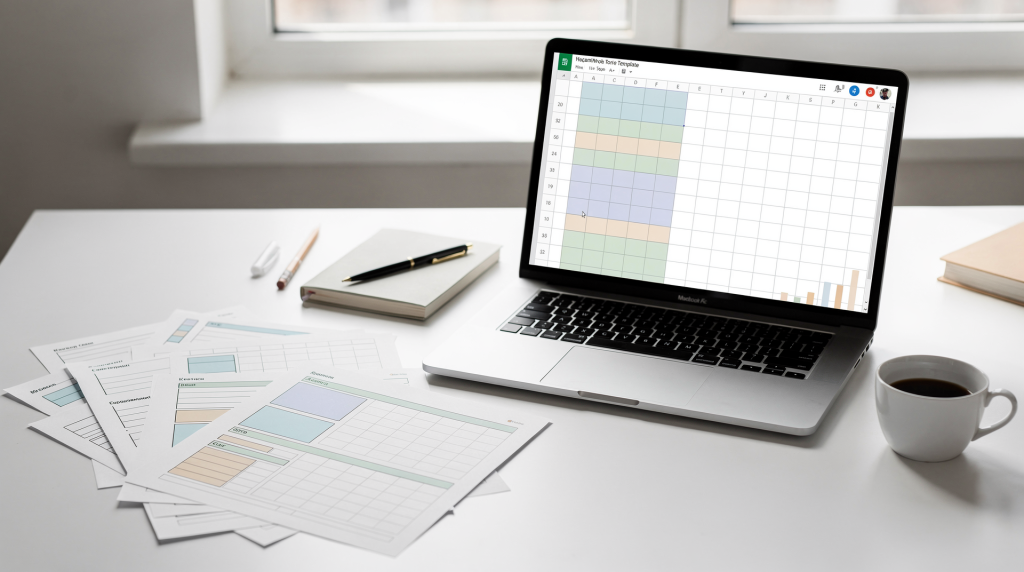
Цифровой журнал и понятный план урока экономят учителю часы каждую неделю. Если вы ведёте несколько классов, готовите материалы по разным предметам и параллельно отслеживаете оценки, посещаемость и домашние задания, один хороший шаблон в Google Sheets или Excel быстро превращается в рабочий центр всей рутины.
В этой статье разберём, какие шаблоны действительно удобны школе, чем отличаются варианты для Google Sheets и Excel, как собрать цифровой журнал без лишней сложности и на что обратить внимание, чтобы таблица помогала, а не мешала.
Зачем школе нужны шаблоны в таблицах
У большинства педагогов одна и та же проблема: данные по урокам есть, но они разбросаны по тетрадям, отдельным файлам, чатам и заметкам. В результате:
- уходит время на поиск нужной информации;
- сложнее отслеживать динамику класса;
- растёт риск ошибок в оценках и датах;
- планирование уроков становится повторяющейся ручной работой.
Шаблоны в Google Sheets и Excel решают это без внедрения сложной системы. Они не требуют установки дополнительного программного обеспечения, не зависят от стабильности интернета в школе и не накладывают ограничений, с которыми порой сталкиваются даже в специализированных платформах. Такой формат особенно удобен, если нужно быстро:
- вести цифровой журнал по предмету;
- планировать темы и домашние задания;
- фиксировать результаты контрольных и проверочных работ;
- смотреть прогресс по ученикам;
- делиться таблицей с коллегой, завучем или классным руководителем.
По опыту работы с учителями знаю: многие начинают именно с самодельных таблиц. Это нормальный этап. Главное — сделать так, чтобы таблица не стала очередным файлом, который открывается раз в месяц для галочки. Для этого важно сразу понять, какой инструмент брать в основу и как выстроить структуру.
Что лучше: Google Sheets или Excel
Оба инструмента подходят для школы, но у каждого есть свои сильные стороны. Выбор зависит не столько от личных предпочтений, сколько от реальных условий работы: доступа в интернет, необходимости совместного редактирования и того, насколько глубоко школа уже погружена в экосистему Microsoft.
| Критерий | Google Sheets | Excel |
|---|---|---|
| Доступ с любого устройства | Удобно, нужен только аккаунт Google | Удобно, но чаще зависит от установленной программы |
| Совместная работа | Сильная сторона: можно редактировать одновременно | Есть совместная работа, но она менее привычна для многих школ |
| Автосохранение | Есть | Есть не во всех сценариях, зависит от версии и хранения |
| Офлайн-работа | Ограниченно | Сильная сторона |
| Формулы и аналитика | Достаточно для типовых школьных задач | Очень мощные возможности для сложных таблиц |
| Быстрый старт | Проще для новичков | Удобен, если школа давно работает в Microsoft Office |
Когда выбирать Google Sheets
Google Sheets подойдёт, если вам важны:
- совместный доступ нескольких учителей;
- работа из дома, школы и с телефона;
- быстрая передача таблицы без пересылки файлов;
- простой шаблон без сложной настройки.
На практике это означает, что вы открываете ссылку на смартфоне в учительской, вносите оценку за устный ответ, и она сразу видна коллеге, который заполняет отчёт по параллели. Никаких сохранений на флешку и писем с темой «Окончательная версия, точно последняя».
Когда выбирать Excel
Excel удобнее, если:
- вы работаете в офлайн-среде;
- в школе уже выстроен документооборот на Microsoft Office;
- нужны более сложные отчёты;
- таблица должна храниться локально или на школьном сервере.
Excel выигрывает в ситуациях, когда нужно построить сводный отчёт по нескольким классам с макросами и сложными формулами. Если методист или завуч привык работать именно в нём, имеет смысл не переучивать коллектив, а дать готовый шаблон в знакомой среде.
Какие шаблоны действительно нужны учителю
Не стоит делать один огромный файл «на всё». Лучше разделить работу на понятные блоки. Когда учитель открывает таблицу и видит тридцать вкладок, желание с ней работать пропадает сразу. В практике хорошо работают четыре базовых шаблона.
1. Цифровой журнал успеваемости
Это основная таблица для оценок, посещаемости и комментариев по ученикам. Именно с неё обычно начинают цифровизацию учёта.
В журнал обычно включают:
- ФИО ученика;
- даты уроков;
- темы занятий;
- оценки;
- отметки о пропусках;
- домашние задания;
- комментарии учителя.
Важный момент: даты стоит располагать столбцами, а учеников — строками. Это интуитивно понятно и позволяет быстро скопировать формулу для расчёта среднего балла по каждому учащемуся.
2. План уроков на четверть или месяц
Такой шаблон помогает держать курс и не терять структуру программы. Он особенно полезен, когда вы ведёте несколько параллелей и нужно быстро вспомнить, на какой теме остановились в прошлый раз.
Полезные поля:
- дата;
- класс;
- тема урока;
- цель;
- тип урока;
- оборудование и материалы;
- домашнее задание;
- примечания.
3. Календарно-тематическое планирование
Подходит для более крупной структуры работы по предмету. Это документ, который вы делаете один раз в начале года и потом корректируете по факту прохождения программы.
В нём удобно фиксировать:
- раздел программы;
- количество часов;
- планируемые результаты;
- контрольные точки;
- практические и повторительные занятия.
Когда КТП лежит в таблице, а не в текстовом документе, вы всегда можете быстро посчитать, сколько часов осталось на раздел, и не уйти в незапланированное углубление.
4. Таблица контроля домашних заданий и проверочных работ
Особенно полезна, если у вас много параллелей и нужно быстро понимать, кто что сдал. Этот шаблон часто недооценивают, а зря: он снимает постоянные вопросы «А вы проверяли?» и «А можно пересдать?».
В таблице можно отмечать:
- выдано ли задание;
- срок сдачи;
- факт выполнения;
- замечания по качеству;
- необходимость пересдачи.
Как должен выглядеть удобный цифровой журнал
Хороший журнал — это не просто список фамилий. Он должен помогать принимать решения: кому нужна помощь, где класс «проседает», какие темы требуют повторения. Если вы открываете журнал и видите только череду цифр, это архив, а не инструмент.
Минимальная структура журнала
- список учеников;
- темы уроков по датам;
- текущие и итоговые оценки;
- пропуски;
- отдельная колонка для комментариев;
- итоговые показатели за период.
Что важно добавить сразу
- единый формат дат;
- цветовое выделение пропусков и задолженностей;
- фильтры по классам, темам и датам;
- автоматический подсчёт среднего балла;
- поле для заметок по индивидуальной работе.
Цветовое выделение — это не украшение. Когда за три секунды видно, что у ученика пять красных ячеек подряд, вы понимаете: пора звонить родителям или подключать тьютора. Без этого система не работает.
Что не стоит перегружать
Не делайте журнал слишком «умным» на старте. Частая ошибка — добавить десятки колонок, которыми никто не пользуется. В результате таблица становится неудобной, а учитель возвращается к ручным записям. Я не раз видела, как энтузиазм разбивался о колонку «Тип образовательного результата по ФГОС», которую никто не заполнял после второй недели.
Базовый шаблон плана урока: из чего он состоит
План урока в таблице должен отвечать на три вопроса:
- Что изучаем?
- Как работаем?
- Как проверяем результат?
Если после урока вы можете быстро ответить на них, глядя в таблицу, значит, шаблон работает.
Удобная структура плана урока
- дата;
- класс;
- тема;
- цель;
- планируемые результаты;
- этапы урока;
- задания;
- время на каждый этап;
- домашнее задание;
- оценка урока после проведения.
Поле «оценка урока после проведения» — это не формальность. Достаточно одного предложения: «Успели всё, кроме парной работы» или «Тема зашла тяжело — нужно дополнительное повторение». Через месяц такие заметки дают объективную картину и помогают скорректировать планирование.
Пример логики заполнения
Если тема урока — «Уравнения», то в шаблоне можно отразить:
- повторение базовых понятий;
- объяснение нового способа решения;
- парную тренировку;
- самостоятельную работу;
- проверку и разбор ошибок;
- домашнее задание с уровневым выбором.
Такой подход помогает заранее увидеть, где урок может «провиснуть», и подготовить запасной вариант. Например, если самостоятельная работа в прошлый раз заняла не 10, а 20 минут, вы скорректируете хронометраж.
Таблица: что лучше хранить в журнале, а что — в плане урока
Иногда учителя пытаются объединить всё в одном месте, но это приводит к путанице. Чёткое разделение помогает быстрее находить нужную информацию.
| Элемент | Цифровой журнал | План урока |
|---|---|---|
| Список учеников | Да | Нет |
| Оценки | Да | Нет |
| Темы занятий | Да | Да |
| Цели урока | Нет | Да |
| Домашнее задание | Да | Да |
| Пропуски | Да | Нет |
| Этапы урока | Нет | Да |
| Комментарии по уроку | Да | Да |
Как сделать шаблон удобным с первого дня
Чтобы таблица не превратилась в тяжёлый файл, важно сразу заложить несколько правил. Они не требуют специальных знаний, но радикально влияют на удобство работы.
1. Используйте один принцип именования
Например:
- 5А_математика_журнал;
- 7Б_план_уроков_Iчетверть;
- 10А_контрольные_работы.
Это кажется мелочью, но через месяц экономит много времени. Когда в папке лежит 20 файлов с названиями вроде «Копия_новая_версия_финал», поиск нужного превращается в квест.
2. Разделяйте данные по листам
Лучше иметь отдельные вкладки:
- журнал;
- планы уроков;
- домашние задания;
- контрольные работы;
- сводная аналитика.
Так файл легче читать и редактировать. А главное — вы всегда можете дать доступ завучу только к сводной аналитике, не показывая черновые заметки.
3. Вводите выпадающие списки
Для типовых значений удобно использовать готовые варианты:
- «урок проведён» / «не проведён»;
- «домашнее задание сдано» / «не сдано»;
- «присутствовал» / «отсутствовал» / «болел».
Это уменьшает количество ошибок и ускоряет заполнение. Настроить выпадающий список в Google Sheets можно за минуту через «Данные» → «Проверка данных». В Excel — аналогично через вкладку «Данные».
4. Настройте цветовые подсказки
Например:
- зелёный — всё выполнено;
- жёлтый — есть замечание;
- красный — нужна срочная доработка;
- серый — пропуск.
Цвета должны помогать быстро считывать статус, а не превращать таблицу в радугу. Ограничьтесь тремя-четырьмя цветами, иначе взгляд будет цепляться за пёструю картинку, а не за смысл.
5. Защитите важные формулы
Если таблицей пользуются несколько человек, стоит закрыть ячейки с подсчётами, чтобы их случайно не удалить. В Google Sheets это делается через «Данные» → «Защищённые листы и диапазоны». В Excel — через рецензирование и защиту листа. Один раз настроить — и забыть о звонках «а у меня средний балл не считается».
Пошагово: как собрать цифровой журнал в Google Sheets или Excel
Шаг 1. Определите цель таблицы
Сначала решите, что именно вам нужно:
- только оценки;
- оценки + посещаемость;
- оценки + домашние задания + комментарии;
- полноценная аналитика по классу.
Не пытайтесь сразу охватить всё. Лучше взять минимальный набор и докрутить его через пару недель, когда станет ясно, чего не хватает.
Шаг 2. Составьте список обязательных полей
Для стартовой версии достаточно 8–10 колонок. Например:
- ФИО;
- дата;
- тема;
- оценка;
- посещаемость;
- ДЗ;
- комментарий;
- итог за период.
Шаг 3. Настройте структуру листа
Сделайте:
- шапку таблицы;
- фиксированную первую колонку;
- фильтр по строкам;
- одинаковый формат дат и чисел.
Фиксация первой колонки с фамилиями учеников и шапки с датами — это база. Без неё вы будете постоянно скроллить таблицу, пытаясь понять, чья это оценка и за какое число.
Шаг 4. Добавьте формулы
Полезные формулы:
- средний балл;
- количество пропусков;
- число выполненных домашних заданий;
- процент успеваемости.
Для среднего балла в Google Sheets и Excel работает одна и та же логика: =AVERAGE(диапазон). Для подсчёта пропусков — =COUNTIF(диапазон; "отсутствовал"). Ничего сложного, но именно эти формулы превращают таблицу из архива в аналитический инструмент.
Шаг 5. Проверьте таблицу на практике
Заполните 2–3 недели данных и посмотрите:
- удобно ли вводить информацию;
- хватает ли колонок;
- не приходится ли делать лишние действия;
- видны ли проблемные места по классу.
На этом этапе обычно выясняется, что добавить колонку «Примечание для себя» или «План повторения» гораздо полезнее, чем ещё один столбец с датами.
Пример структуры шаблона плана уроков
Ниже — универсальный каркас, который можно адаптировать под любой предмет. Он не привязан к конкретной дисциплине и одинаково хорошо работает и у математиков, и у словесников.
| Поле | Что писать |
|---|---|
| Дата | День проведения урока |
| Класс | Например, 6А |
| Тема | Конкретная тема по программе |
| Цель | Что ученик должен понять и уметь |
| Этап урока | Организационный, объяснение, практика, итог |
| Деятельность учителя | Что делает педагог |
| Деятельность учеников | Что делают дети |
| Материалы | Учебник, презентация, карточки, видео |
| Домашнее задание | Что нужно выполнить дома |
| Рефлексия | Короткая оценка результата |
Графа «Рефлексия» не для галочки. Это ровно то место, где вы фиксируете, что в 6А тема зашла легко, а в 6Б потребовала дополнительного объяснения. Через месяц таких записей накапливается достаточно, чтобы скорректировать подход к классу.
Типовые ошибки при работе с шаблонами
Ошибка 1. Одна таблица на всё
Когда в одном листе смешаны журнал, план, домашка и отчётность, работать неудобно. Лучше разделить данные по задачам. Это как с рабочим столом: можно держать всё в одной куче, но найти нужное будет сложно.
Ошибка 2. Слишком много ручного ввода
Если каждый раз нужно вписывать одни и те же фразы, таблица будет отнимать время. Выпадающие списки и шаблонные поля решают эту проблему. Настройте их один раз — и дальше хватит двух кликов.
Ошибка 3. Нет единых форматов
Одна дата записана как 01.09.2026, другая — 1/9/26, третья — «1 сентября». Для анализа такой хаос неудобен. Выберите один формат и держитесь его во всех таблицах.
Ошибка 4. Нет резервной копии
Любую рабочую таблицу нужно сохранять в копии. Особенно если она используется ежедневно. В Google Sheets это решается автоматическим сохранением версий. В Excel — ручным копированием или настройкой автосохранения в облако.
Ошибка 5. Таблица не адаптирована под реальную работу
Иногда шаблон выглядит красиво, но в нём слишком много полей. В школе выигрывает не «идеальный», а быстрый и понятный инструмент. Если вы замечаете, что открываете таблицу раз в неделю и заполняете её задним числом, пора упрощать структуру.
Чек-лист: готов ли ваш шаблон к работе
Перед тем как запускать таблицу в регулярное использование, проверьте:
- в ней есть только нужные поля;
- названия столбцов понятны без объяснений;
- даты и оценки вводятся в одном формате;
- есть защита от случайного удаления формул;
- таблица открывается и на компьютере, и с телефона;
- понятна логика цветовой маркировки;
- можно быстро найти нужный класс, тему или ученика;
- файл сохранён в резервной копии.
Как использовать шаблоны в школе без лишней бюрократии
Цифровой журнал и план уроков не должны превращаться в отдельную работу ради отчёта. Их задача — упростить повседневную практику. Если вы чувствуете, что тратите на заполнение таблицы больше времени, чем на подготовку к уроку, значит, что-то идёт не так.
Хорошая схема внедрения
- начать с одного предмета или одного класса;
- протестировать шаблон 2–3 недели;
- убрать лишние поля;
- оставить только то, что реально используется;
- постепенно подключить коллег.
Не нужно сразу переводить всю школу на новые таблицы. Достаточно, чтобы один учитель попробовал и показал результат. Живой пример работает лучше любых инструкций.
Где шаблоны особенно полезны
- при замене уроков;
- при совместной работе нескольких учителей;
- при подготовке к проверкам и внутреннему анализу;
- при повторении тем и планировании контрольных;
- при работе с отстающими учениками.
Когда к вам на замену приходит коллега и открывает план урока с чёткими этапами и домашним заданием, ему не нужно звонить и уточнять «а что вы проходили?». Это экономит время всем.
FAQ
Можно ли вести цифровой журнал только в Google Sheets?
Да, если вам важны совместный доступ, автосохранение и работа из любого места. Для большинства типовых школьных задач этого достаточно. Многие учителя годами работают только в Google Sheets и не испытывают потребности в чём-то более сложном.
Подходит ли Excel для школьного планирования?
Да. Excel удобен, если школа работает в экосистеме Microsoft, нужны офлайн-доступ и более сложные расчёты. В некоторых школах, где локальная сеть построена на Windows, это вообще единственный разумный вариант.
Сколько колонок должно быть в хорошем журнале?
Столько, сколько реально нужно для работы. На старте достаточно 8–10 ключевых полей, чтобы таблица оставалась быстрой и понятной. Добавлять новые колонки стоит только тогда, когда вы точно понимаете, зачем они нужны.
Можно ли использовать один шаблон для разных классов?
Можно, если в нём предусмотрены отдельные листы или фильтры по классам. Но для удобства лучше разделять журналы хотя бы по предметам. Так меньше риск случайно внести оценку не в тот класс.
Как не потерять данные?
Делайте резервные копии, храните файл в облаке и ограничивайте доступ к формульным ячейкам. В Google Sheets можно настроить автоматическое резервное копирование, в Excel — периодически сохранять файл с датой в названии.
Вывод
Шаблоны цифровых журналов и планов уроков в Google Sheets и Excel — это не просто удобная таблица, а рабочий инструмент, который экономит время, снижает количество ошибок и помогает держать под контролем весь учебный процесс. Если начать с простой структуры, не перегружать файл лишними полями и сразу продумать логику работы, шаблон быстро станет ежедневной опорой для учителя, а не ещё одной обязанностью. Проверено на практике: учителя, которые внедряют такие таблицы осмысленно, через месяц говорят, что не представляют, как раньше обходились без них.