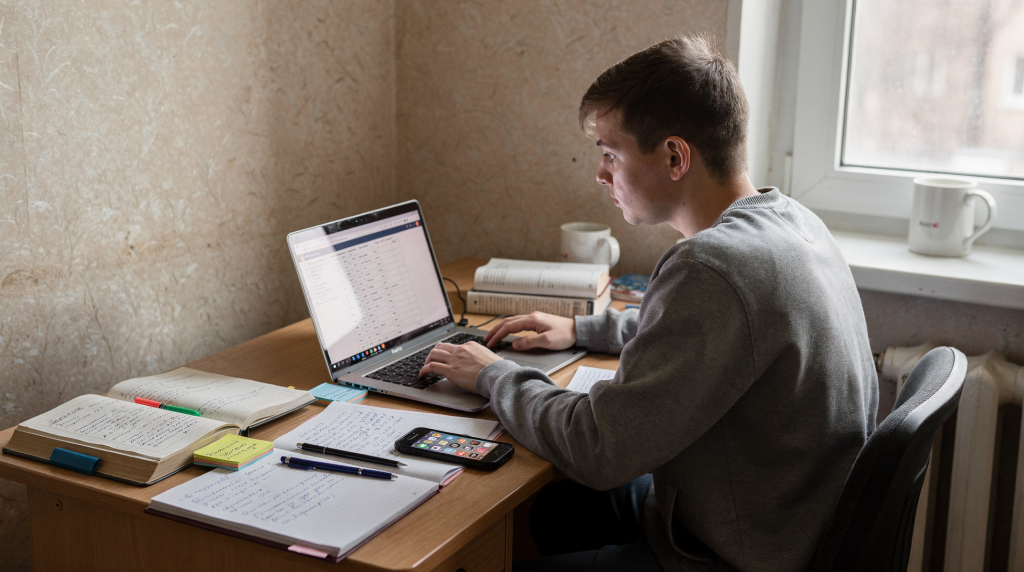
Каждый день вижу одну и ту же картину: ученики заходят в веб-кабинет, открывают задание и… делают ошибки, которых можно было бы избежать за пару минут пояснения. За годы работы с цифровыми инструментами я вывела закономерность: большинство проблем — не от невнимательности, а от отсутствия чёткого алгоритма. Веб-кабинет давно встроен в учебный процесс: здесь дети получают задания, сдают работы, отслеживают прогресс, возвращаются к материалам. Но именно на стыке «хочу сделать» и «надо правильно оформить» возникает больше всего сбоев. И это не вопрос технической грамотности — это вопрос привычки работать по определённой схеме. Разобрать типичные ошибки полезно и учителю: понимая, где спотыкается ученик, можно выстроить систему, которая снизит количество вопросов и освободит время на уроке.
Почему ошибки в веб-кабинете повторяются
Многие думают, что дети ошибаются из-за невнимательности. Но практика показывает: дело не в том, что они «не хотят», а в том, что им не хватает ориентиров. Чаще всего причина в следующем:
- ученик не до конца понимает логику платформы — интерфейс выглядит интуитивно, но для ребёнка каждая кнопка может быть неочевидной;
- инструкция слишком общая или перегруженная — когда учитель говорит «загрузите файл», но не уточняет, какой именно формат и как назвать;
- интерфейс кажется знакомым, но работает иначе — дети привыкли к мессенджерам, где всё «само сохраняется», а в учебной среде нужна подтверждающая кнопка;
- ученик выполняет задание в спешке и пропускает важные шаги;
- дома нет привычки проверять результат перед отправкой — это формируется только практикой.
Для школы это не просто техническая мелочь: одна и та же ошибка у десяти учеников превращается в десять однотипных обращений к учителю. Поэтому лучше заранее описать риски и научить детей действовать по алгоритму.
Самые частые ошибки учеников в веб-кабинете
1. Неправильный вход в кабинет
Одна из самых распространённых проблем — ученик заходит не под своим аккаунтом или вообще не может попасть в кабинет из-за путаницы с логином и паролем.
Что происходит на практике:
- ребёнок использует чужой компьютер и забывает выйти из чужой учётной записи;
- несколько раз вводит пароль с ошибкой;
- путает школьную почту, номер телефона или выданный логин;
- сохраняет старый пароль и не замечает, что он уже изменён.
Как избежать:
- выдавать ученикам единый алгоритм входа: в начале года мы проводим короткий инструктаж с демонстрацией экрана, показываем, где вводить логин (обычно это школьная почта или номер), как восстановить пароль;
- просить сразу после авторизации проверять имя и класс в правом верхнем углу — это моментально снимает проблему «чужих аккаунтов»;
- объяснить, что пароль нужно вводить вручную, без автозамены, и отдельно показать кнопку выхода из кабинета, чтобы ребёнок не оставался в чужом профиле;
- записать алгоритм на доске или в памятке — это сэкономит десятки повторных объяснений.
2. Не читают задание до конца
Это почти универсальная ошибка. Ученик видит знакомую форму, быстро открывает её и начинает выполнять, не дочитав условия, ограничения по формату или сроку сдачи.
Из-за этого появляются:
- ответы не в том объёме;
- прикреплённые файлы не того типа;
- работа выполнена не по тому варианту;
- пропущено дополнительное условие, например «ответить в тетради и загрузить фото».
Как избежать:
- приучать к привычке сначала читать задание целиком, потом начинать работу; я прошу детей прочитать задание вслух (про себя) от начала до конца и только потом приступать;
- выделять в инструкции ключевые слова: «сдать до», «формат ответа», «прикрепить файл», «выполнить в тетради»; в цифровом описании задания можно использовать жирный шрифт — это помогает удержать внимание;
- просить учеников пересказывать задание своими словами перед началом — это дисциплинирует и выявляет непонимание.
3. Отправляют не тот файл
Веб-кабинет удобен, но именно здесь часто вскрывается проблема с файлами: ученик прикрепляет не ту версию, не тот документ или вообще фотографию чужой страницы.
Типичные варианты:
- загружен черновик вместо финальной работы;
- прикреплён пустой файл;
- отправлено фото под углом или в плохом освещении;
- работа сохранена в неподдерживаемом формате;
- несколько одинаковых файлов с непонятными названиями.
Как избежать:
- учить сохранять файлы с понятным названием:
Иванов_математика_5А— это исключает путаницу; - показывать, как открыть файл перед отправкой и проверить содержимое; в нашей платформе при загрузке появляется предпросмотр — миниатюра или иконка, которую можно открыть; я прошу детей: «Прежде чем нажать «отправить», откройте предпросмотр и убедитесь, что это та самая работа, а не скриншот с мемом»;
- объяснить разницу между «сохранить», «прикрепить» и «отправить» — это разные действия, и только последнее передаёт работу учителю;
- рекомендовать перед отправкой смотреть предпросмотр, если он есть — это убережёт от глупых ошибок.
4. Не нажимают кнопку «Отправить»
Это кажется мелочью, но на деле одна из самых обидных ошибок. Ученик всё сделал, загрузил файл, ответил на вопросы, но не довёл действие до конца.
Почему так происходит:
- ребёнок привык, что после заполнения форма «сохраняется сама», как в мессенджерах;
- не заметил отдельную кнопку подтверждения;
- закрыл вкладку раньше времени;
- думал, что прикрепления уже достаточно.
Как избежать:
- отдельно проговаривать цепочку: «загрузили — проверили — нажали отправить»; в памятке выделяю это крупно;
- просить учеников после отправки проверять статус работы: «сдано», «на проверке», «принято»; в личном кабинете ученика статус виден сразу, и я учу ориентироваться на эту индикацию;
- на первых уроках демонстрирую, как выглядит успешная отправка, чтобы у детей был чёткий ориентир.
5. Путают черновик и финальную версию
Если в кабинете есть поле для заметок, комментариев или чернового ответа, ученики часто начинают писать туда без понимания, что это ещё не итоговая работа. В результате ответ остаётся в черновике, финальное поле пустое, а ученик уверен, что задание уже отправлено.
Как избежать:
- объяснить разницу между черновиком и готовым ответом; я показываю на экране: где вы пишете набросок, а где — то, что пойдёт на проверку;
- показывать на примере, где хранится промежуточная запись, а где окончательная отправка; в нашем кабинете есть отдельное поле для черновика и поле для окончательного ответа — это нужно чётко разделять;
- просить детей перед сдачей искать статус работы и убеждаться, что финальный ответ заполнен.
6. Игнорируют формат ответа
Веб-кабинет удобен тем, что задания можно задавать в разных форматах: тест, короткий ответ, развёрнутое решение, загрузка файла. Но ученики часто отвечают «как привыкли», не глядя на требуемый формат.
Примеры:
- в тесте пишут длинное объяснение вместо выбора варианта;
- в поле для короткого ответа отправляют несколько абзацев;
- в задании с фото пишут ответ текстом;
- в математике загружают только итог, без решения, хотя требовалось показать ход рассуждений.
Как избежать:
- заранее объяснить, что формат ответа — это часть задания; показываю примеры правильного оформления прямо в интерфейсе;
- при проверке отдельно отмечать не только содержание, но и соблюдение формата — это формирует привычку;
- если задание предполагает фото, в инструкции пишу: «Сфотографируйте страницу тетради так, чтобы был виден весь текст, без тени» — это снимает вопросы.
7. Пропускают срок сдачи
Цифровая среда создаёт иллюзию, что «ещё можно потом». Из-за этого дедлайны часто нарушаются не из-за сложности материала, а из-за неправильного планирования.
Причины:
- ученик не заметил дату;
- не открыл уведомление;
- отложил выполнение на последний вечер;
- не учёл, что нужна ещё фотография, загрузка и отправка.
Как избежать:
- учить смотреть срок сразу после открытия задания; в карточке задания на нашей платформе дедлайн виден явно;
- использовать напоминания и календарные ориентиры: «дедлайн — пятница, начни в среду»;
- объяснить, что работа по шагам занимает больше времени, чем кажется: выполнение + проверка + загрузка + отправка — это минимум плюс 5–10 минут;
- рекомендовать начинать не с дедлайна, а с примерного времени на выполнение.
8. Не проверяют ответ перед отправкой
Ошибка особенно заметна в тестах и кратких ответах. Ученик торопится и не перечитывает то, что уже ввёл.
Последствия: опечатки, неверные единицы измерения, случайно не тот вариант ответа, пропущенные цифры, знаки или буквы.
Как избежать:
- вводить правило «одна минута на проверку перед сдачей»; я прошу перечитать ответ вслух или глазами по строчке;
- напоминать проверять вычисления, формат, прикрепления и имя файла;
- в настройках тестов можно включить предпросмотр ответа перед отправкой — это отличный предохранитель.
Ошибки, связанные не с техникой, а с учебной привычкой
1. Действуют по памяти, а не по инструкции
Часть детей уверена, что «и так понятно», особенно если похожее задание уже было раньше. Но веб-кабинет часто меняется: новое окно, новая кнопка, другой порядок действий. Те, кто ориентируется по памяти, ошибаются чаще. Поэтому я учу: даже если кажется знакомым, всегда читай текущую инструкцию. Сначала смотреть на подсказки платформы, потом начинать выполнение.
2. Списывают шаги у одноклассников
Когда один ученик разобрался, остальные иногда копируют его действия, не понимая логики. В результате формально работа сдана, но ошибок становится больше. Лучше давать короткие инструкции каждому классу или показывать общий путь на экране, чтобы каждый понял суть. И просить повторить последовательность своими словами.
3. Боятся нажимать на нужные кнопки
У младших и средних школьников часто есть страх «что-то сломать». Из-за этого они долго ищут способ сделать простое действие и отвлекаются от учебной задачи. Мы проводим тренировочные заходы без оценки, где можно безопасно изучить все кнопки. Показываем, что большинство действий в кабинете обратимы или безопасны — это снимает тревожность.
Таблица: ошибка — причина — как предотвратить
| Ошибка ученика | Почему возникает | Что делать учителю |
|---|---|---|
| Заходит не в тот аккаунт | Путаница с логином и паролем | Дать чёткий алгоритм входа и проверки имени в правом верхнем углу; первую неделю контролировать лично |
| Не дочитывает задание | Спешка и поверхностное чтение | Просить выделять ключевые условия: подчеркнуть срок, формат, объём; перед началом пересказать задание |
| Прикрепляет не тот файл | Не понимает разницу между версиями | Учить именовать файлы по шаблону и проверять предпросмотр; ввести обязательное открытие файла перед отправкой |
| Не нажимает «Отправить» | Думает, что загрузки достаточно | Отрабатывать цепочку: загрузить → проверить → отправить; просить проверять статус работы |
| Сдаёт не в том формате | Не обращает внимания на тип задания | Показывать примеры оформления для каждого формата; при проверке отмечать несоответствие формата |
| Пропускает дедлайн | Не планирует время | Напоминать о сроках и времени на проверку; приучить оценивать длительность работы заранее |
| Не проверяет ответ | Торопится | Ввести правило финальной самопроверки: выделить минуту перед отправкой на перечитывание |
Как учителю снизить количество ошибок в веб-кабинете
Используйте короткие и одинаковые инструкции
Если каждый раз объяснять по-разному, дети путаются. Лучше иметь единый шаблон. Хорошая инструкция включает: что нужно сделать, где это найти в кабинете, в каком формате сдать, как понять, что работа отправлена. В нашей платформе можно создать шаблоны заданий с уже прописанными инструкциями — это экономит время и делает объяснения единообразными.
Показывайте путь один раз на экране
Один демонстрационный пример часто полезнее длинного устного объяснения. Я всегда показываю весь путь от входа до отправки, комментируя каждый шаг. Когда ученик видит процесс целиком, у него появляется ориентир, и количество вопросов резко снижается.
Делайте мини-памятки
Подойдут короткие чек-листы, которые можно приклеить на монитор или сохранить в телефоне: открыл нужный кабинет; проверил имя и класс; прочитал задание; выполнил работу; проверил файл; нажал «Отправить». Я часто добавляю такой чек-лист в описание первого задания — это дисциплинирует.
Возвращайте обратную связь не только по предмету, но и по процессу
Если ученик допустил техническую ошибку, полезно объяснить не только что исправить, но и почему это произошло. Например: «Ты не нажал кнопку отправки, поэтому работа не попала ко мне. В следующий раз проверь статус». Так ошибка не повторится на следующем уроке, а у ребёнка формируется осознанность.
Чек-лист для ученика перед отправкой работы
Этот чек-лист я рекомендую распечатать и положить рядом с компьютером. Он помогает довести действия до автоматизма:
- Я вошёл под своим аккаунтом.
- Я прочитал задание до конца.
- Я понял срок сдачи.
- Я выполнил именно тот вариант, который нужен.
- Я проверил формат ответа.
- Я открыл файл перед отправкой и убедился, что это финальная версия.
- Я нажал кнопку отправки.
- Я проверил статус работы в кабинете (должно быть «сдано» или «на проверке»).
Типовые ошибки при выполнении тестов
Тесты кажутся проще всего, но именно в них чаще всего бывают технические и смысловые промахи. В нашей платформе можно настроить автопроверку, но дети всё равно умудряются кликнуть не туда.
Частые проблемы:
- выбор ответа без чтения всех вариантов;
- случайный клик по соседней строке — в важных тестах я рекомендую включать подтверждение выбора;
- пропуск вопроса — платформа обычно подсвечивает незаполненные вопросы, это нужно использовать;
- возврат к уже пройденному пункту без проверки;
- закрытие теста до отправки результата — всегда предупреждаю, что после закрытия без сохранения ответы могут потеряться.
Как избежать:
- сначала просматривать все варианты;
- не спешить с первым очевидным ответом;
- после завершения проходить тест ещё раз по всем вопросам, если платформа позволяет;
- обращать внимание на итоговое подтверждение сдачи — это последний рубеж.
Когда нужна отдельная инструкция для класса
Отдельная памятка особенно полезна, если:
- класс впервые работает в кабинете;
- у задания новый формат;
- требуется загрузка файла, фото или презентации;
- есть ограничения по времени;
- платформа используется сразу несколькими учителями.
В таких случаях универсальной фразы «всё понятно» недостаточно. Лучше потратить две минуты на пояснение и показать скриншоты или короткое видео, чем десять минут на исправление массовых ошибок после сдачи.
FAQ
Что делать, если ученик нажал не ту кнопку и не может вернуть работу?
Сначала проверить, сохранилась ли версия в черновике или истории действий. В большинстве систем можно открыть задание заново и повторить отправку правильно. Главное — не закрывать вкладку сразу и не паниковать.
Как объяснить детям разницу между «сохранить» и «отправить»?
Использую аналогию с письмом: «сохранить» — значит положить в ящик стола, «отправить» — бросить в почтовый ящик. Учитель видит только отправленное. Это две разные команды, и обе могут быть нужны.
Почему ученики чаще ошибаются именно в веб-кабинете?
Потому что здесь одновременно нужно читать инструкцию, понимать интерфейс, следить за временем и технически оформить работу. Для ребёнка это несколько задач сразу, и без тренировки справиться сложно.
Нужно ли отдельно учить работе в кабинете, если дети и так умеют пользоваться телефоном?
Да. Умение пользоваться приложениями не равно умению работать в учебной системе. В кабинете важны точность, последовательность и соблюдение формата, а не просто «кликать по экрану».
Как понять, что ученик действительно освоил работу в веб-кабинете?
Если он может без подсказки войти в аккаунт, найти задание, выполнить его по инструкции, прикрепить нужный файл и отправить работу с первой или второй попытки — значит, навык сформирован.
Вывод
Ошибки учеников при работе в веб-кабинете почти всегда повторяются по одним и тем же причинам: спешка, невнимательное чтение, путаница в кнопках и слабая привычка проверять результат. Хорошая новость в том, что большинство таких проблем легко снять заранее — короткой инструкцией, демонстрацией на экране, понятным чек-листом и регулярной отработкой базовых действий.
Если школа выстраивает единые правила работы в цифровой среде, веб-кабинет перестаёт быть источником хаоса и становится удобным инструментом обучения. Именно тогда он начинает экономить время учителя и помогать ученику работать увереннее и самостоятельнее. Я убеждена, что цифровая организация учебного процесса начинается с простых шагов, и этот чек-лист — один из них.